前言
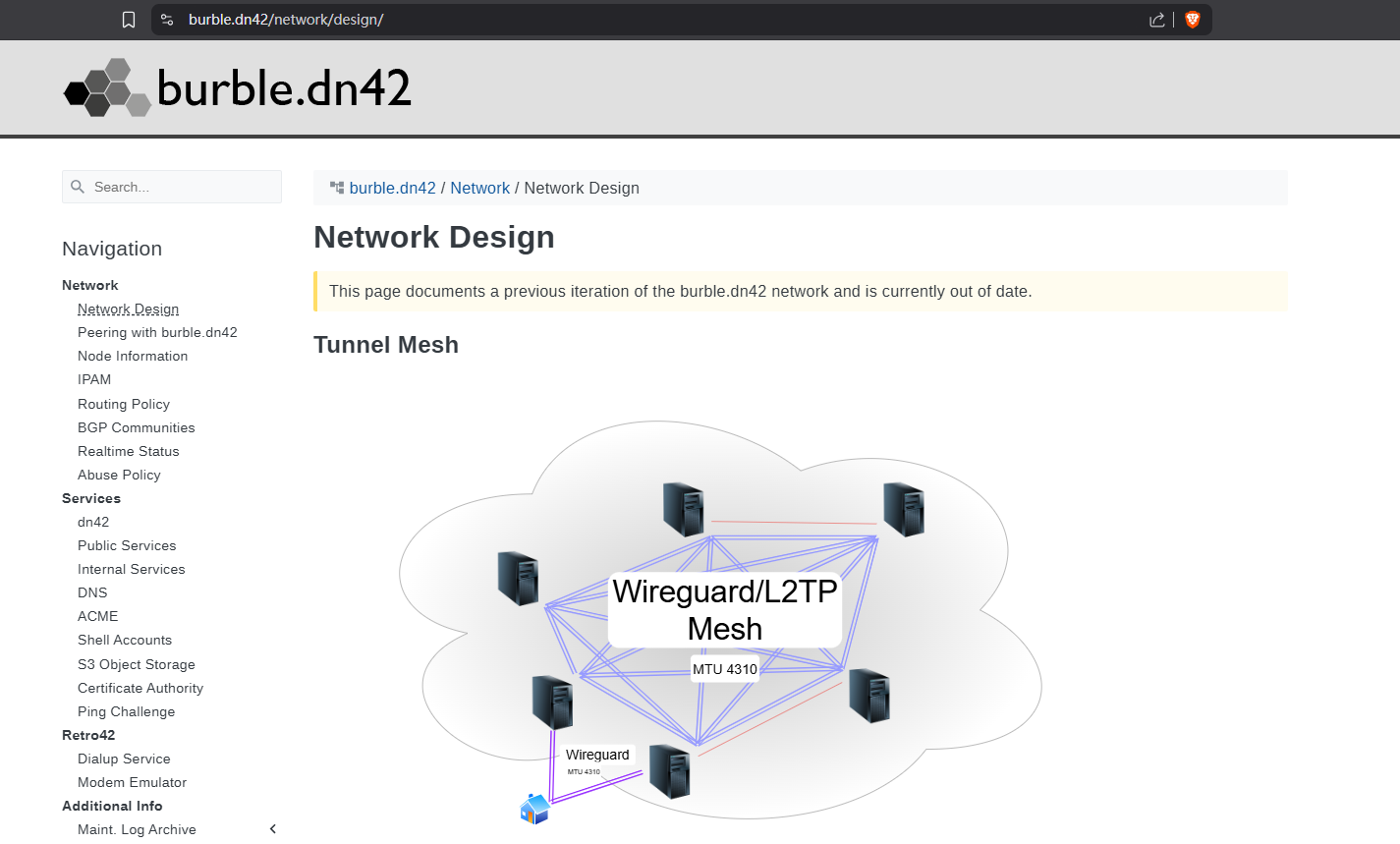
一直以来我都想实现这件事。DN42 作为一个叠加网络,不只是实验性的学习网络,实际上很多 BGP Player 还提供了各种有意思的服务。一些服务甚至是专门为 DN42 设计的,无法在公网访问。想要访问这些 .dn42 域名的服务,就必须将我的 Windows 电脑也接入 DN42 网络。
接入方案上,我暂时选择了使用 Wireguard 隧道来连接,并使用我已接入 DN42 的 VPS 作为中转,将包不经修改地转发到 DN42 网络中。
事实上由于跨境,更好的方案可能是使用 Xray 之类的工具,但是由于本人对 Xray 不太熟悉,暂且搁置。
思路
- 首先搭建隧道的两个端的配置并把隧道开起来,在隧道中给本端和对端都额外分配一个 DN42 内的 IP 地址(算上 v4 和 v6 的话各两个)
- 将这条到 Windows 的路由通过自己的内网广播到 DN42 外网中
- 在本端添加 DNS 服务器地址,指向对端 VPS 上的 DNS 服务器地址
- 添加本端防火墙放行规则
- 在本端安装 CA 证书,并将其添加到系统受信任的根证书颁发机构中,以便能够正确验证 .dn42 域名的 SSL 证书
- 关闭浏览器的安全 DNS 功能,否则浏览器无法解析 .dn42 域名
- 调整本端代理客户端中系统代理的
代理绕过,让系统在访问 .dn42 域名时,不会落到公网,而是走隧道访问对端 VPS 上的 DNS 服务器进行解析。
配置 Wireguard 隧道
首先你需要在 Windows 上安装 Wireguard 客户端。官方下载地址:https://www.wireguard.com/install/。
装完之后,不管是使用其自带的 GUI 还是命令行,都可以直接使用 WG 了。不过貌似默认命令行必须在管理员权限下才能使用 WG 相关的指令去访问接口等。
想要测试安装成功、接口信息的话,执行以下指令即可。
我这里还是通过 GUI 来配置的,可能我比较喜欢 GUI 操作吧。首先创建一个新的空白隧道,可以命名为 dn42-<VPSname>-server 之类的。
编辑这个隧道的配置时,可以看到自动创建了本端的公钥和私钥,后续配置 VPS 那一端的时候就会用到这个公钥了。
接下来配置一下本端的 WG 隧道接口信息,配置如下:
 1
 2
 3
 4
 5
 6
 7
 8
 9
10
| [Interface]
PrivateKey = 114514114514114514114514114514=
Address = fd24:ac8e:9e04:1::2/64
DNS = fd42:d42:d42:54::1, fd42:d42:d42:53::1
[Peer]
PublicKey = 1919810198101981019810198101981019810=
AllowedIPs = 172.20.0.0/14, 172.31.0.0/16, fd00::/8
Endpoint = 4.jp.sisy.cc:51830
PersistentKeepalive = 25
|
填写时需要注意几个点:
Address 是本端的 WG 隧道接口地址,必须是一个 DN42 内的地址,并且必须和对端分配的地址在同一个子网内。另外,最好是和自己的 DN42 子网不在同一个子网内,以免产生路由混乱。Address 可以分配一个 IPv4 地址和一个 IPv6 地址,我这里暂时还是 v6 only,单纯是因为我比较懒。DNS 是分配给本机的 DNS 服务器地址,直接使用对端 VPS 上的 DNS 服务器地址即可。- 由于我使用无线校园网,所以不会被分配到公网 IPv6 地址,因此我这里
Endpoint 使用的是对端的 v4 地址 4.jp.sisy.cc。
接下来在 VPS 上配置隧道的另一端 wg-client.conf,配置如下:
 1
 2
 3
 4
 5
 6
 7
 8
 9
10
11
12
13
14
15
| [Interface]
PrivateKey = hahahazhebushizhenzhengdesiyao=
ListenPort = 51830
Address = fd24:ac8e:9e04:1::1/64
PostUp = ip6tables -A FORWARD -i %i -j ACCEPT
PostUp = ip6tables -A FORWARD -o %i -j ACCEPT
PostDown = ip6tables -D FORWARD -i %i -j ACCEPT
PostDown = ip6tables -D FORWARD -o %i -j ACCEPT
Table = off
[Peer]
PublicKey = windowsshengchengdegongyao=
AllowedIPs = 172.20.0.0/14, 172.31.0.0/16, fd00::/8
|
可以看到,对端的 Address 是 fd24:ac8e:9e04:1::1/64,和本端的地址在同一个子网内。
添加 PostUp 和 PostDown 的规则是为了兜底,允许转发隧道中的流量,防止以后任何操作对 iptables 进行改动时使得该隧道出现问题。
配置好之后,分别在两端启动隧道,Windows 端直接点击连接,VPS 端:
1
2
3
| wg-quick up wg-client
# 或者你喜欢的话
systemctl enable --now wg-quick@wg-client
|
如果一切顺利的话,执行 wg show 可以看到两端的隧道状态中的 latest handshake 都是从几秒到几分钟的较短时间,说明隧道已经成功建立并可以长期维持。
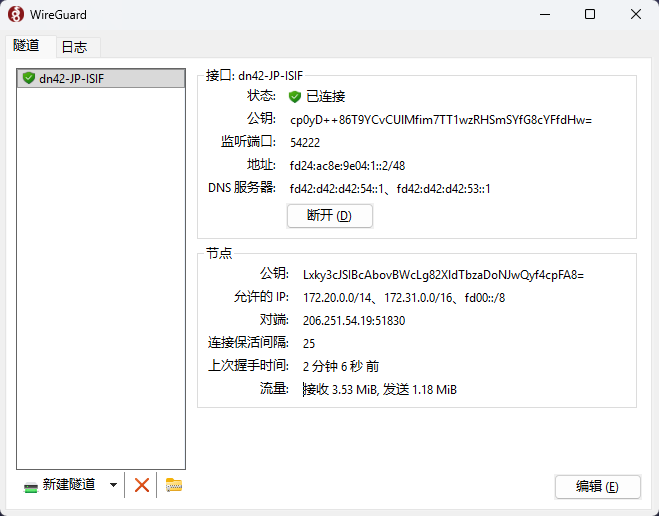
此时可以分别在两端尝试 ping 一下对端:
1
2
3
4
5
| # 本机
ping fd24:ac8e:9e04:1::1
ping fd24:ac8e:9e04::3 # VPS 的 DN42 身份
# VPS 端
ping fd24:ac8e:9e04:1::2
|
到这一步为止,VPS 已经知道 Windows 端如何到达,但是并不知道如何去做路由转发。接下来需要将这个路由广播到 DN42 网络中,由于我使用 BIRD 并使用 Babel 协议搭建内网,这里以 Babel 配置为例,来演示如何添加一条静态路由并将其广播给内网的其他节点:
 1
 2
 3
 4
 5
 6
 7
 8
 9
10
11
12
13
14
15
16
17
18
19
20
21
22
23
24
25
26
27
28
29
30
31
| protocol direct {
ipv4;
ipv6;
interface "dn42-dummy";
};
# 以下添加一条静态路由,指向 Windows 端的地址或稍大一些的地址段
protocol static wg_client {
ipv6;
route fd24:ac8e:9e04::1/64 via "wg-client";
}
protocol babel {
ipv4 {
import where source != RTS_BGP && is_self_net();
export where (source = RTS_DEVICE) && is_self_net();
};
ipv6 {
import where source != RTS_BGP && is_self_net_v6();
# 添加对 RTS_STATIC 的判断,允许将静态路由广播到内网中
export where (source = RTS_DEVICE || source = RTS_STATIC) && is_self_net_v6();
};
interface "innet-*" {
type tunnel;
rtt cost 96;
rtt min 10 ms;
rtt max 1000 ms;
rtt decay 42;
};
};
|
配置好之后刷新 BIRD 配置:
防火墙
即使 Windows 可以出包,也不意味着回包能够穿过 Windows 的防火墙到达 WG 接口,因此我们需要在 Windows 端添加防火墙规则,允许来自 WG 接口的流量通过。可以通过以下步骤来添加规则:
<Win> + R,输入 wf.msc 打开 Windows Defender 防火墙高级安全设置。- 进入
入站规则,点击右侧的 新建规则...。 规则类型 选择 自定义。程序 选择 所有程序。协议 这一页直接选择 任意,即保持不变,进入下一页。作用域 中的 远程 IP 地址 选择 下列 IP 地址- 将自己的两个 DN42 IP 地址段添加进去,比如我是
fd24:ac8e:9e04::/48 和 172.23.15.32/27,并点击 确定。 操作 选择 允许连接。- 命名为
dn42-allow 之类自己喜欢的规则名字,完成创建并保存。
代理绕过
如果你遇到以下情况,那说明你的流量被接管到代理端口了:
 1
 2
 3
 4
 5
 6
 7
 8
 9
10
11
12
13
14
15
16
17
18
19
| PS C:\Users\test> curl.exe http://burble.dn42/ -v
* Uses proxy env variable http_proxy == '127.0.0.1:7897'
* Trying 127.0.0.1:7897...
* Established connection to 127.0.0.1 (127.0.0.1 port 7897) from 127.0.0.1 port 1973
* using HTTP/1.x
> GET http://burble.dn42/ HTTP/1.1
> Host: burble.dn42
> User-Agent: curl/8.19.0
> Accept: */*
> Proxy-Connection: Keep-Alive
>
* Request completely sent off
< HTTP/1.1 502 Bad Gateway
< Connection: keep-alive
< Keep-Alive: timeout=4
< Proxy-Connection: keep-alive
< Content-Length: 0
<
* Connection #0 to host 127.0.0.1:7897 left intact
|
由于 Windows 端的 DNS 服务器地址已经指向了对端 VPS 上的 DNS 服务器地址,因此我们需要调整一下代理客户端中系统代理的 代理绕过,让系统在访问 .dn42 域名时,不会落到公网,而是走隧道访问对端 VPS 上的 DNS 服务器进行解析。这里以 Clash Verge 为例。
打开设置,找到 系统代理,并点击设置按钮:

关闭 始终使用默认绕过 以及 验证代理绕过格式,并在绕过规则中添加 *.dn42、fd00::* 和 fd00::/8(虽然但是最后一个貌似不会生效,因为 Clash 不支持子网掩码格式的绕过规则):
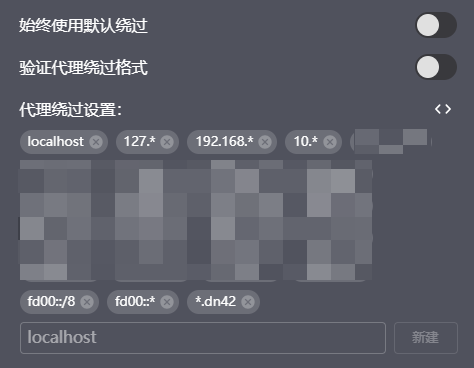
如果希望在开启 TUN 模式时访问 .dn42 域名,需要在配置 Clash 设置中的 DNS 覆写,在 FakeIP 过滤 中添加 *.dn42,否则 FakeIP 会劫持对 .dn42 域名的 DNS 查询。
TLS 信任
由于 .dn42 域名的 SSL 证书是由 DN42 内部的 CA 颁发的,因此我们需要将这个 CA 证书添加到 Windows 系统中,以便能够正确验证 .dn42 域名的 SSL 证书。根证书可以在 DN42 Wiki - Certificate-Authority 找到。我也把它放在这里:
 1
 2
 3
 4
 5
 6
 7
 8
 9
10
11
12
13
14
15
16
17
18
19
20
21
22
23
24
| -----BEGIN CERTIFICATE-----
MIID8DCCAtigAwIBAgIFIBYBAAAwDQYJKoZIhvcNAQELBQAwYjELMAkGA1UEBhMC
WEQxDTALBgNVBAoMBGRuNDIxIzAhBgNVBAsMGmRuNDIgQ2VydGlmaWNhdGUgQXV0
aG9yaXR5MR8wHQYDVQQDDBZkbjQyIFJvb3QgQXV0aG9yaXR5IENBMCAXDTE2MDEx
NjAwMTIwNFoYDzIwMzAxMjMxMjM1OTU5WjBiMQswCQYDVQQGEwJYRDENMAsGA1UE
CgwEZG40MjEjMCEGA1UECwwaZG40MiBDZXJ0aWZpY2F0ZSBBdXRob3JpdHkxHzAd
BgNVBAMMFmRuNDIgUm9vdCBBdXRob3JpdHkgQ0EwggEiMA0GCSqGSIb3DQEBAQUA
A4IBDwAwggEKAoIBAQDBGRDeAYYR8YIMsNTl/5rI46r0AAiCwM9/BXohl8G1i6PR
VO76BA931VyYS9mIGMEXEJLlJPrvYetdexHlvrqJ8mDJO4IFOnRUYCNmGtjNKHvx
6lUlmowEoP+dSFRMnbwtoN9xrmRHDed1BfTFAirSDL6jY1RiK60p62oIpF6o6/FS
FE7RXUEv0xm65II2etGj8oT2B7L2DDDb23bu6RQFx491tz/V1TVW0JJE3yYeAPqu
y3rJUGddafj5/SWnHdtAsUK8RVfhyRxCummAHuolmRKfbyOj0i5KzRXkfEn50cDw
GQwVUM6mUbuqFrKC7PRhRIwc3WVgBHewTZlnF/sJAgMBAAGjgaowgacwDgYDVR0P
AQH/BAQDAgEGMA8GA1UdEwEB/wQFMAMBAf8wHQYDVR0OBBYEFFR2iLLAtTDQ/E/J
bTv5jFURrBUVMB8GA1UdIwQYMBaAFFR2iLLAtTDQ/E/JbTv5jFURrBUVMEQGA1Ud
HgQ9MDugOTAHggUuZG40MjAKhwisFAAA//wAADAihyD9QgAAAAAAAAAAAAAAAAAA
//8AAAAAAAAAAAAAAAAAADANBgkqhkiG9w0BAQsFAAOCAQEAXKQ7QaCBaeJxmU11
S1ogDSrZ7Oq8jU+wbPMuQRqgdfPefjrgp7nbzfUW5GrL58wqj+5/FAqltflmSIHl
aB4MpqM8pyvjlc/jYxUNFglj2WYxO0IufBrlKI5ePZ4omUjpR4YR4gQpYCuWlZmu
P6v/P0WrfgdFTk0LGEA9OwKcTqkPpcI/SjB3rmZcs42yQWvimAF94GtScE09uKlI
9QLS2UBmtl5EJRFVrDEC12dyamq8dDRfddyaT4MoQOAq3D9BQ1pHByu3pz/QFaJC
1zAi8vbktPY7OMprTOc8pHDL3q8KFP8jJcoEzZ5Jw0vkCrULhLXvtFtjB0djzVxQ
C0IKqQ==
-----END CERTIFICATE-----
|
将其保存为 dn42-ca.crt,然后双击打开它,点击安装证书,选择 为本地计算机安装,选择 将所有证书都放入下列存储,并选择 受信任的根证书颁发机构 并安装即可。
安装完成后,便能够通过 curl 访问 .dn42 域名,但是由于浏览器的安全 DNS 功能会直接将 .dn42 域名解析到公网,因此还需要将它关闭。
此时访问任何 .dn42 域名应该都能够成功解析了。可以 curl 一下 https://burble.dn42/,或通过浏览器直接访问,如果能够成功访问并且证书验证通过的话,说明到这里就接入成功了。