前言
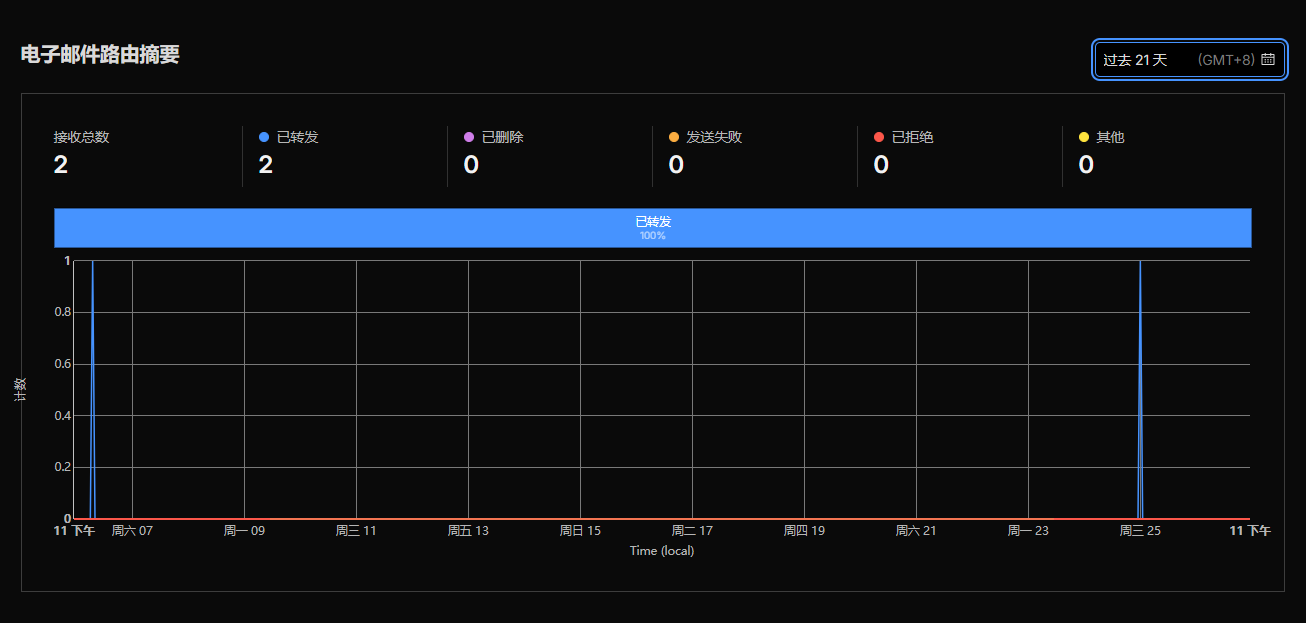
前段时间简单玩了一下 Cloudflare 的管理面板,其中一个 Email Routing 功能能够让用户通过 Cloudflare 的邮件服务器来转发邮件到自己的邮箱里。这一步从操作上实际比较简单,不过可以顺带了解一下邮件转发的原理和一些相关的概念,比如 MX 记录、SPF 记录、DKIM 记录等等。
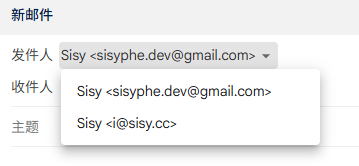
后续发现在使用自定义邮箱身份的时候,用其他邮箱来发邮件给别人会带来困惑,因为对方无法确定邮件的来源,所以就在想能不能通过自定义域名来代发邮件呢?(话说为什么我一开始没有想到这个问题。。。一个自定义邮件名称的邮箱能收邮件,就一定可以发邮件,还是很自然的)
于是陆续把正反向邮件转发都搭建了一下。
自定义域名代收
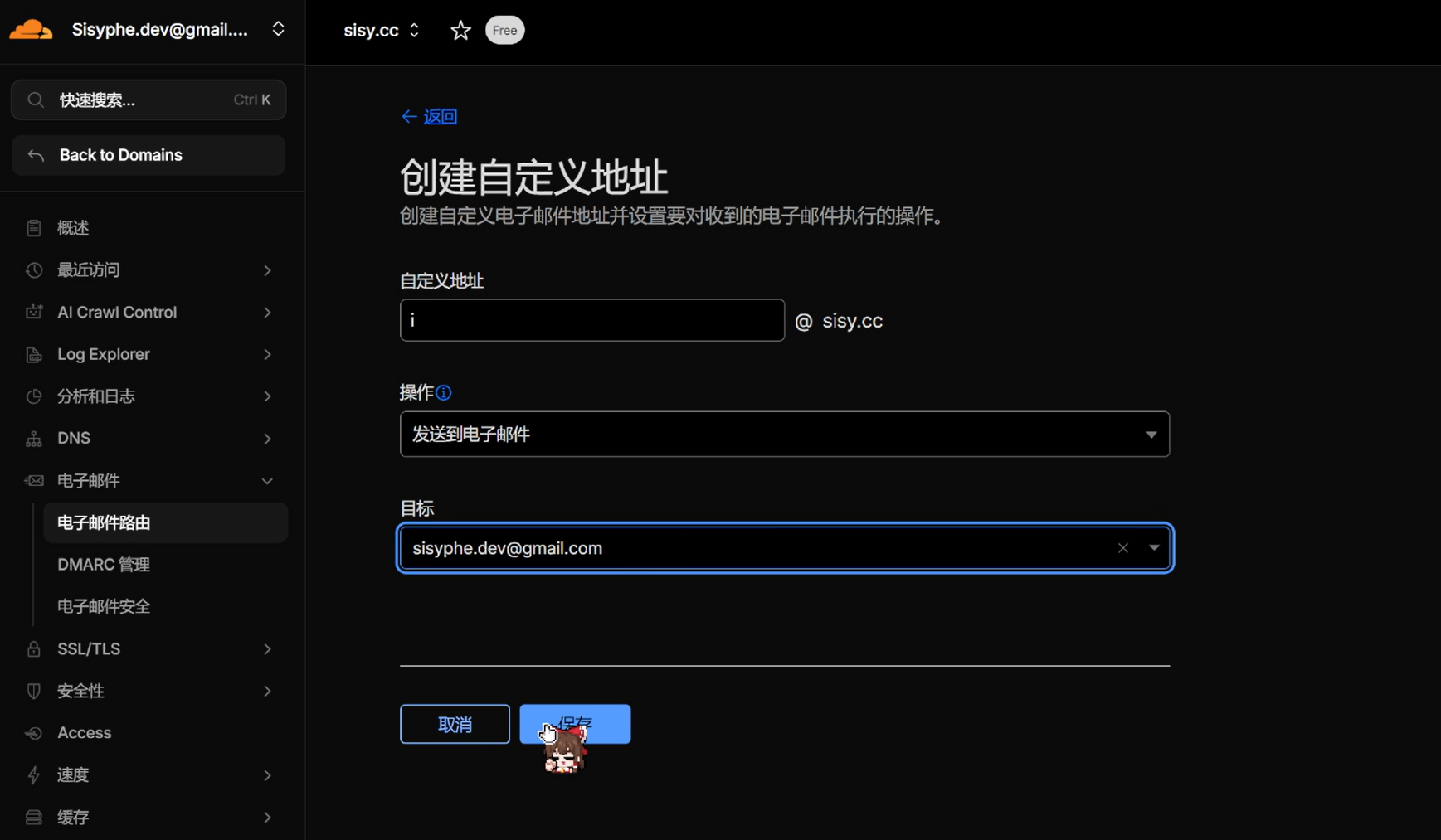
在 Cloudflare 面板的 域注册 -> 管理域 中选择对应的域名(我这里就是 sisy.cc),进入到域名的管理页面中,在左侧选择 电子邮件 -> 电子邮件路由 选项卡。这个页面如果没用过的话先点击开始使用,进入真正管理电子邮件路由的页面。
进入 路由规则,在 自定义地址 版块中点击 创建地址,输入自定义地址(比如以 i@sisy.cc 代表本人),操作这一栏选择 发送到电子邮件(另一个选项 发送到 Worker 是用于将邮件发送到 Cloudflare Worker,以实现复杂邮件处理逻辑的),目标填写自己的 Gmail 邮箱地址,点击保存。这将会创建一个新的邮件转发规则:
| 自定义地址 | 操作 | 目标 | 状态 |
|---|---|---|---|
| i@sisy.cc | 发送到电子邮件 | sisyphe.dev@gmail.com | 活动 |
这样一来,他人向 i@sisy.cc 发送邮件时,邮件将会被转发到 sisyphe.dev@gmail.com。这一步的本质是,创建邮件转发规则后,Cloudflare 会自动生成一些 DNS 记录来支持邮件转发功能,包括 MX 记录、TXT 记录 (SPF 记录、DKIM 记录) 等。如下图中,可以看到 Cloudflare 已经自动添加了三条 MX 记录和两条 TXT 记录:
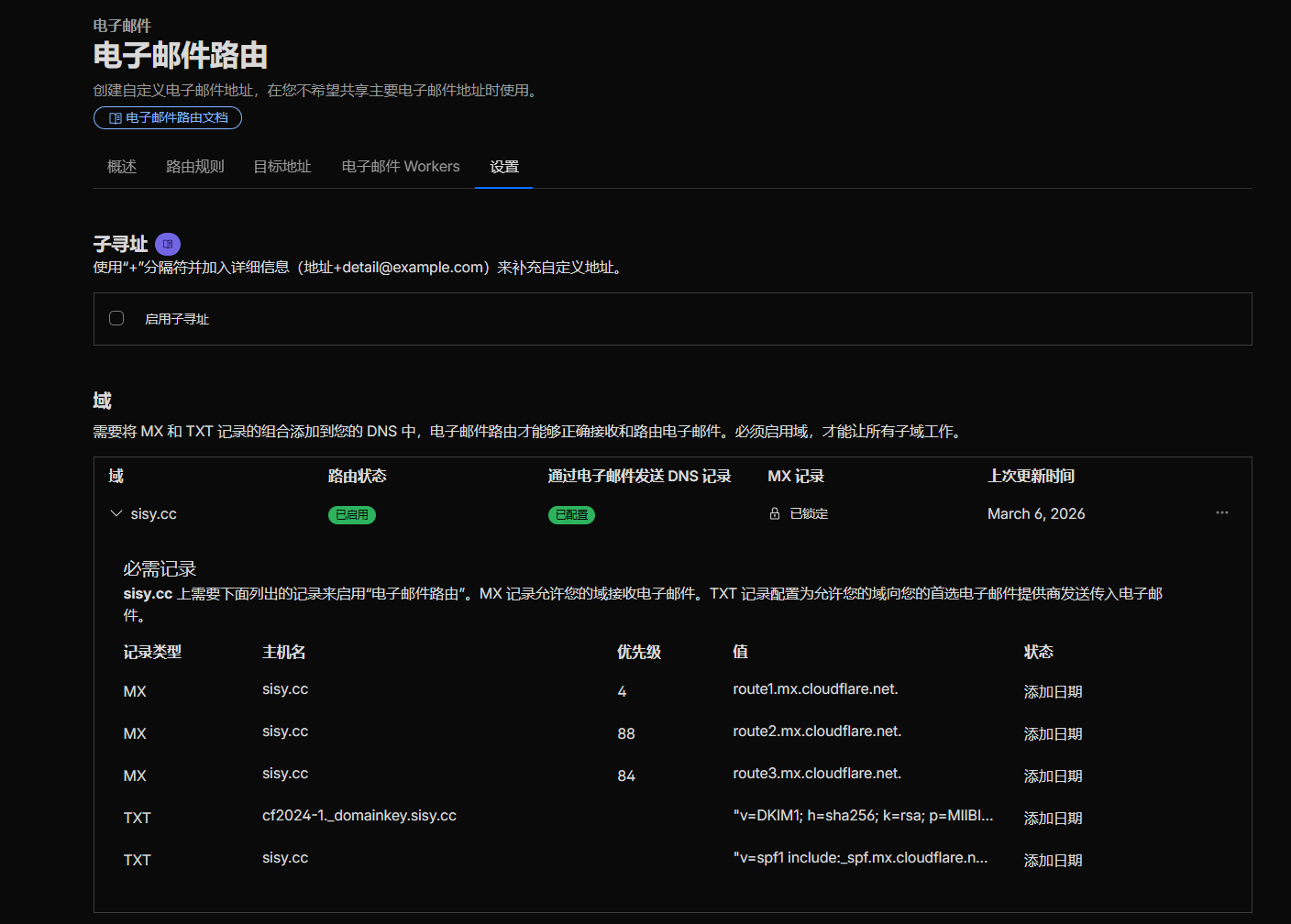
三条 MX 记录分别指向 route1.mx.cloudflare.net.、route2.mx.cloudflare.net. 和 route3.mx.cloudflare.net.,优先级分别为 4、88 和 84。这些 MX 记录告诉其他邮件服务器,当有人向 i@sisy.cc 发送邮件时,邮件将会被转发到 sisyphe.dev@gmail.com。而两条 TXT 记录则分别是 SPF 记录和 DKIM 记录,用于验证邮件的真实性,防止邮件被伪造或被标记为垃圾邮件。
自定义域名代发
简易的说明教程,可以看 Gmail 帮助:通过其他地址或别名发送电子邮件
邮件代发的原理是,在发送邮件时,使用自定义域名作为发件人地址,并通过某个邮件服务器(比如 Cloudflare 的邮件服务器)来发送邮件。这样一来,收件人就能够看到邮件是从自定义域名发送的,而不是 Gmail 的地址。事实上 Cloudflare 也确实提供了邮件发送功能,只不过要氪金,所以还是从 Gmail 这一边来下手吧。
添加发送地址

在 Gmail 设置页面中,进入 账户和导入 选项卡,找到 “发送邮件地址” 版块(如上图),点击"添加其他电子邮件地址"。这将会呼出一个弹窗。
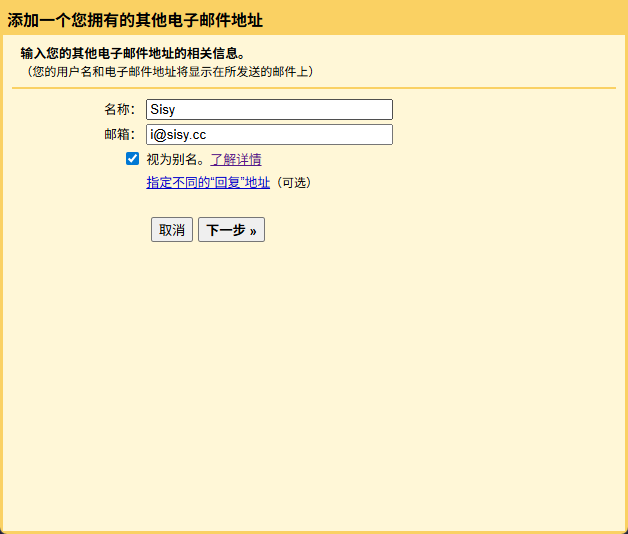
在弹出的窗口中,输入计划用来代发的自定义邮件地址(比如 i@sisy.cc ),以及显示名称(比如 Sisy)。点击下一步,进入 SMTP 服务器设置页面。
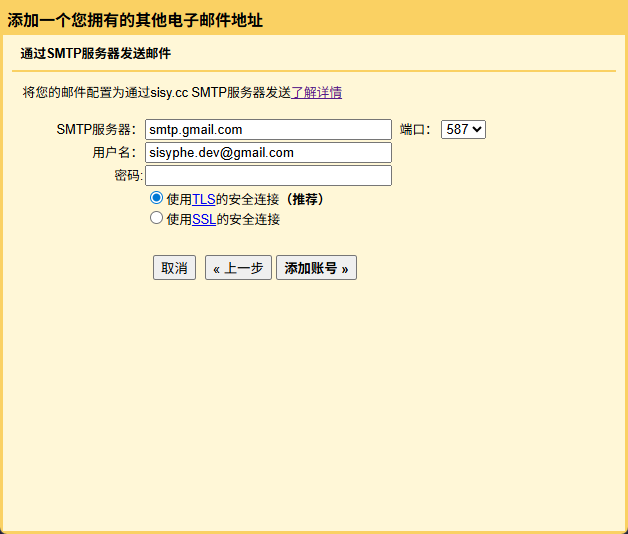
这里 SMTP 服务器地址默认会被识别为 Cloudflare 的收件地址 route1.mx.cloudflare.net,端口 587,但是 Cloudflare Email Routing 只负责收件,它不提供 SMTP 发件服务。route1.mx.cloudflare.net 是它的接收邮件服务器(MX),不是发件服务器(SMTP)。所以需要改为 Gmail 的 SMTP 服务器地址,例如 smtp.gmail.com 或 smtp.your-school.edu,端口还是填 587(TLS 加密发件的标准端口)。
为什么希望用自定义域名代发邮件,这里却要填 Gmail 的 SMTP 服务器地址?这里的核心逻辑是:Gmail 本身不提供“直接用外部域名发信”的 SMTP 服务。当想用自定义域名发邮件时,Gmail 的机制是:
- 由 Gmail 的服务器(smtp.gmail.com)实际执行发件操作
- 但在邮件头里,把“发件人”声明为
i@sisy.cc
这里我就拿 smtp.gmail.com 来管理。用户名和密码则是 Gmail 的账户名和密码,用以验证发件身份,证明这个发件请求确实是由本人授权的。输入完成后点击 添加账号。
Tips: 这里很容易遇到问题,尤其是 Google 账号开启了两步验证的情况下。提示类似于:
| |
即登录凭据被拒。这时候需要用到一个叫做 “应用专用密码” 的东西。Google 账号的安全设置里有一个 “应用专用密码” 的选项,可以生成一个专门用于第三方应用(比如 Gmail SMTP,额,为什么这算第三方应用)的密码。生成后把这个密码填到上面的密码输入框里,就可以成功验证了。点击这个链接来生成应用专用密码。
验证地址
添加账号之后,Gmail 会向目标自定义邮箱地址(我这里就是 i@sisy.cc)发送一封验证邮件。因为之前已经设置了邮件转发,所以这封验证邮件会直接被转发到 Gmail 的收件箱里,这样就又回到了 Gmail。打开这封邮件,点击里面的验证链接,完成验证过程就行。这样一来,就成功把自定义域名添加为 Gmail 的一个发件地址了。之后通过 Gmail 发送邮件时,可以在发件人地址处选择 Gmail 地址或者自定义域名地址两种。