
前言
我的博客之前用的是 Astro 的某个主题,但是 Astro 作为博客构建工具的使用体验并不好,因为它本身的设计哲学实际更侧重于为文档站点服务。
前段时间 MoonWX 在 Q 群里分享 ntzyz 大佬的博客站,感觉大佬这个很简洁干练,不是很花哨,但是又很有技术博客的 feeling,而且并不丑,相反还蛮好看的。(顺带一提这位还是 BGP 大神,之后有空还想 peer 一下)
博客底部标注了由 Hugo 构建,使用 Hugo Theme Stack 主题,而且 Hugo Theme Stack 的 Github README 里提供了一个 starter 项目,可以作为 template 使用。那么我就直接用这个 starter 来搭建我的博客吧,希望能有个更好的使用体验。
Stack 主题在 README 中提供了双语文档,这里不多赘述。
迁移过程
托管到 GitHub Pages
首先按照常规操作,想要托管到 GitHub Pages 的话,使用 starter 的 template 来创建新的仓库的时候,需要注意仓库的命名最好为 <username>.github.io,这里我就是 sisypheovo.github.io,以便于直接被识别为 GitHub Pages 的托管仓库。
创建好仓库之后,在仓库的 Settings -> Pages 页面中,将 Build and deployment 中的 Source选项设置为 GitHub Actions,以便自动化部署,毕竟 starter 里已经提供了 GitHub Actions 的 workflow 文件了。
这样就完成了托管,在 https://sisypheovo.github.io/ 就可以直接访问到博客了,只不过内容还全是一些示例和模板,而且侧边栏之类的相比 ntzyz 大佬的博客也差远了.
使用自定义域名
常规来讲,要将任何普通内容部署到自己的域名下,最常用的做法肯定还是通过面板,比如 1Panel 之类的。购买并配置域名之后,把编译产物上传到服务器上就行了,然后配一配 DNS 解析、HTTPS 和反向代理等等配置就行了。
但是因为是使用 GitHub Pages 的静态博客,而且域名托管在 Cloudflare,就我知道的而言,有两种方法:
- 用 CNAME 文件配置自定义域名,并在 Cloudflare 中添加 CNAME 记录,指向
<username>.github.io,服务器只做 DNS 解析。 - 服务器使用反向代理,将自定义域名的请求转发到 GitHub Pages 的 URL 上。
我个人感觉第一种方法更简单一些,毕竟不需要额外的服务器来做反向代理了,而且有 Github Pages 提供的各种自动化和安全服务,还有免费的 HTTPS 和证书。
第二种就是可以自己做缓存、加速,自定义后端逻辑之类的,还能隐藏真实托管源,但是我也不太需要这些功能,所以就直接用第一种方法了。
首先去到 Cloudflare 的管理面板,在 域注册 -> 管理域 中选择对应的域名(我这里就是 sisy.cc),进入到域名的管理页面中,在 DNS -> 记录 选项卡中添加一条 CNAME 记录:
| 类型 | 名称 | 内容 | 代理状态 | TTL | 操作 |
|---|---|---|---|---|---|
| CNAME | blog | sisypheovo.github.io | 仅 DNS | 自动 | 编辑 |
添加完成之后,还是回到仓库的 Settings -> Pages 页面中,将 Build and deployment 中的 Custom domain选项设置为 blog.sisy.cc,勾选上 Enforce HTTPS 选项,这样就完成了自定义域名的配置,过一段时间之后访问 blog.sisy.cc 就可以访问到博客了。
顺带一提,如果不是用 GitHub Pages,而是自己搭建的服务器,那么配置自定义域名的方式会有所不同,比如需要在编译产物的根目录下放置 CNAME 文件,内容是 blog.sisy.cc。
配置
这个主题我说白了用明白还是蛮好用的(等于不好上手吧,额),但是前期配置比较痛苦,因为它各个功能的配置项都比较分散,文档也不全,配置项上的注释也没几个字,很多东西莫名其妙的。
一些普通的配置解读
config/_default/markup.toml文件中配置了 Markdown 的渲染方式,使用了 Goldmark 这个渲染器,并且启用了各种扩展功能,比如 Latex、表格、脚注、定义列表等等。config/_default/modules.toml: 这个是 Hugo Modules 的配置文件,里面指定了使用的 Hugo Theme Stack 主题的版本和路径。config/_default/permalinks.toml文件中配置了文章的 URL 结构,比如 posts 的 URL 就是/posts/:slug/,也就是https://blog.sisy.cc/posts/xxx/这样的结构;page 的 URL 就是/:slug/,也就是https://blog.sisy.cc/xxx/。config/_default/related.toml: 不知道,看不懂,先放着
config.toml
| |
_language.toml
| |
特别对于权重而言,像这样不是 en 权重最大的话,创建各个博客文章的 index markdown 文件的时候,必须要有 index.en.md、index.zh.md,而不是 index.md 和 index.zh.md,否则默认的 index.md 文件会被视为 zh 的版本。也要记得跟普通的 i18n 情况不一样,index.md 不再是 en 的默认版本了。
另外,对于如上配置,各语言下内容的 URL 结构为 /xxx/ 和 /en/xxx/。
非内容的各个字符串(比如页脚文本)的翻译,可以通过在 i18n/ 目录下创建对应语言的 TOML 文件来配置,比如 i18n/zh.toml 中可以配置中文环境下的各种字符串的翻译。默认部分可以直接从示例仓库的这里复制整个文件过来,非常方便。
menu.toml
| |
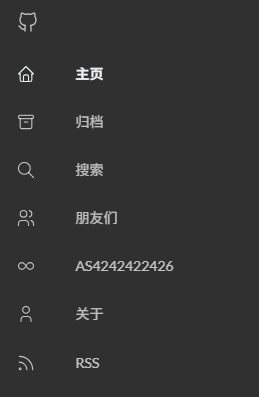
关于自定义菜单内容,还可以参考这篇文档,除了在 menu.toml 文件中配置以 main 标识的这种非页面的链接菜单项之外,指向正常页面的菜单项是通过在各个页面(仓库中 /content/page/ 下的各个内容)各自的 index.md 文件前言部分中的 menu 字段来配置的。也就是说,各个 page 和每个菜单项是同步创建且一一对应的(除了在 menu.toml 中配置的项)。如以下这个简单的配置:
| |
需要注意的是,如果想要添加一些自定义布局的页面,还最好需要额外创建一个 layouts/ 目录,在里面放置对应的自定义布局 HTML 文件。
以下是一个配置好的菜单示例:
params.toml
这个文件的配置项就比较多了,内容也比较杂乱,比如博客的主页显示、RSS 输出、favicon、文章排序、页脚信息、日期格式、侧边栏信息、文章信息、页面小部件、社交媒体信息、配色方案等等。关于这里配置的指导,在官方文档的这个 Config 部分解释的还是比较全面的,可以优先参考。
以下我挑一些非常适合新手起步的配置项来讲,其他要么已经解释的很清楚,要么就无需过多调整:
| |
各个页面是否开启评论也可以通过在对应文件的前言中添加 comments: false 来单独控制,是否开启 toc 也是一样的,添加 toc: false 就行了。
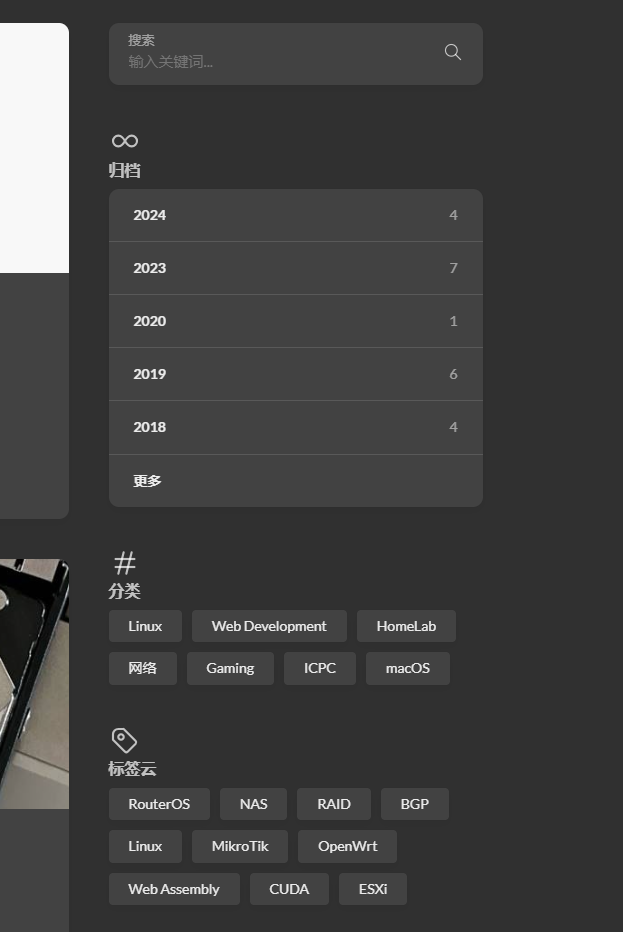
以下是一个配置好的小组件示例:
优化
配置阶段就基本完结了,接下来就可以简单优化一下美观性了,比如我很想要 select 元素原始的下拉箭头,可以在 assets/scss/custom.scss 中添加:
| |
Stack 主题适合用的两个 icon 源:Tabler、SVG Repo.
这一系列流程下来,博客就基本上安定下来,后续唯一的工作就是将旧的文章转移过来,然后写点新东西了。