
前言
起因是看到 osu! 玩家 IamKwaN 的 profile 上有一个很像 shields.io 风格的访问计数器,让我想起非常多人都喜欢在自己的博客或者 GitHub Profile 上挂一个类似的 hit counter 来统计访问量。
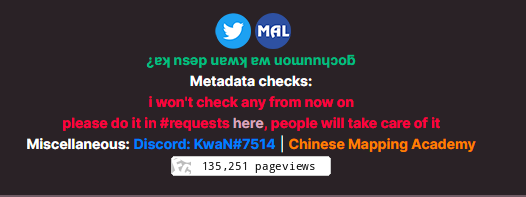
他这个计数器点击之后会跳转到一个 bit.ly 托管的短链接(估计是为了隐藏真实链接防止屏蔽之类的),最终重定向落在一个叫 Flag Counter 的服务上,显示他这个 profile 关于访问次数和访客所属地区分布的详细信息。
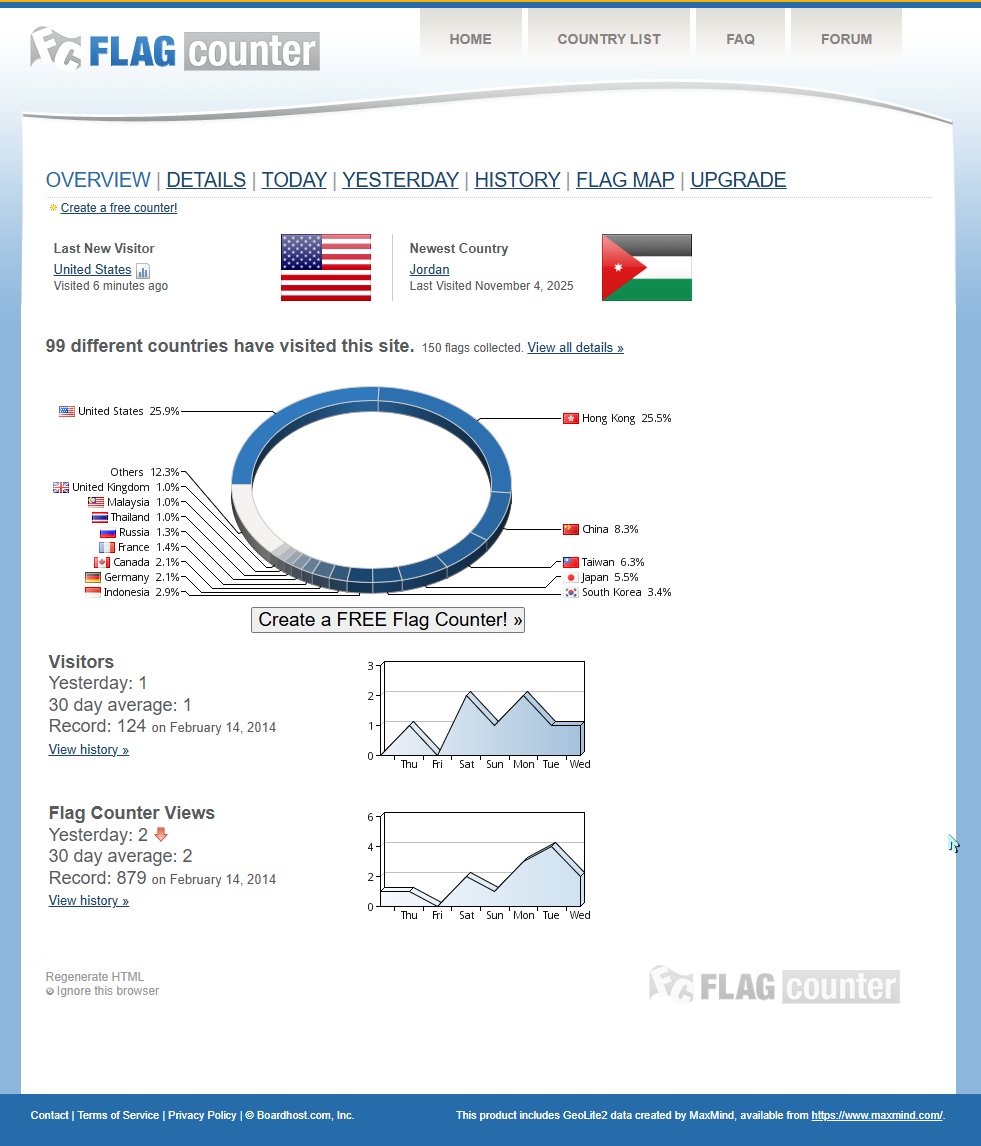
我还是蛮喜欢这个小巧的 mini counter 的,比起他们普通的 flag counter 要美观很多。这个服务免费、很完善,且似乎自带一定的流量控制,短时间内重复访问不会多次计数————美中不足之处就是这个服务不是开源的()。于是我就自己注册账号生成了一个唯一链接,结果又发现一个头疼的问题:
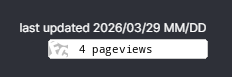
访问次数很少的时候,这个图片的长度居然与访问次数 6 位数时看起来差不多长!这样右边就有一坨空白,而且官方给的 url 链接配置参数里也没有什么能控制图片宽度的选项,感觉有点逆天。。。
于是我试图找到类似的 website hit counter 的开源替代品,结果回想起来很多 booru 站点甚至包括 Steam,都有类似 n 个二次元人物手举数字牌子的访问计数器,最后终于找到了 Moe-Counter 这个项目(没想到居然是国人写的项目)。
Moe-Counter 是一个支持多种主题的萌萌计数器,支持直接用他们自己的服务器和已部署到公网的 WebUI 生成一个唯一 id 的链接来用,另外 README 里也写了本身支持 Docker 部署。
看起来搭建不算复杂,但当我真正想把它跑在自己的服务器上、对公网开放访问、挂上自定义域名、提供 HTTPS 安全连接的时候,才发现从"能跑"到"能用"之间还有不少坑要踩。不过正好能顺便学一下用 Nginx 反代一个服务,以及用 Certimate 来自动化管理 HTTPS 证书,另外似乎还有一些 Cloudflare DNS 配置的细节也需要注意,还能练练 Docker compose ———— 嗯嗯。。。不错的实践机会。
那么下面就开始吧!
预备步骤
先拉下来熟悉一下结构。
| |
项目结构
项目结构比较清晰,几个关键目录和文件:
| 路径 | 用途 |
|---|---|
views/ | 页面模板(Pug),首页展示逻辑在这里 |
assets/ | 静态资源,包括各种主题的数字图片 |
utils/ | 工具函数,主题加载逻辑 |
db/ | 数据库适配层(SQLite / MongoDB) |
index.js | 入口文件,路由定义 |
.env.example | 环境变量配置模板 |
Dockerfile | Docker 构建文件 |
docker-compose.yml | Docker Compose 配置 |
看样子还能自己加主题,只要在 assets/ 里放一套 1-9 的数字图片,然后在 views/index.pug 里加个选项提供到 WebUI 首页上就行了。
现代的 Docker Compose 已经(详见这篇和这篇)
- 弃用了
docker-compose.yml文件名,改使用compose.yaml - compose 文件中也不推荐再使用
version字段了,直接写服务定义就行了
不过这个项目里还是用的一些旧标准,不过也不影响使用————虽然我还是把这两个都改掉了。
配置一下
env 先复制一份:
| |
.env 文件的主要配置项:
| |
它还支持 MongoDB,不过如果只是个人用,感觉 SQLite 完全够了。
因为我考虑后续需要编辑项目内容(增加访问次数去重逻辑、添加自定义主题之类的),所以不能直接 docker pull 官方镜像,而是要从源码本地构建。另外,他这个 docker-compose.yml 的内容本来也唐完,因此 compose.yaml 也得改,先看看原先的 docker-compose.yml:
| |
改成下面这样:
| |
这样就差不多能起了。
实现公网可达
| |
此时不仅能在 VPS 本地 curl 访问,而且其实已经可以成功从远端使用 http://<服务器 IP>:3000 访问到 WebUI 了,只不过还没有域名和 HTTPS,比较丑陋。
而且直接用 3000 端口将服务暴露出去也不太漂亮,后面用 Nginx 反代一下,把 80/443 的流量转到 3000,这样就能在单端口开多个服务,非常优雅。
不过在 Nginx 配置之前,先把这个服务的 3000 端口绑定在回环地址上,这样外网就无法直接访问了,所有流量都得走 Nginx 反代进来,也更安全。调整一下 compose 配置:
| |
依旧验证:
| |
实现域名解析
既然已经能从公网访问了,下一步就是把域名指过来。
Cloudflare DNS 配置
DNS 服务用的是 Cloudflare,所以在 Cloudflare 里添加一条 A 记录:
| 类型 | 名称 | 内容 | 代理状态 |
|---|---|---|---|
| A | moe | 114.514.91.69 | 仅 DNS |
访问 http://moe.sisy.cc,发现无法连接。这时反应过来浏览器访问域名时默认连的是 80 端口,而我的服务跑在 3000。自建服务跑在非标端口时,中间必须有一层反代来转发流量。
不过 Cloudflare DNS 侧已经无需再动,接下来把 Nginx 反代调通就完成域名解析了。
Nginx 反代
解决端口问题的标准做法是用 Nginx 做反向代理:浏览器访问 80/443 → Nginx 接住 → 转发到本地 3000 → Moe-Counter 处理 → 原路返回。由于暂时没有证书,我们的思路就是先监听 80,确认反代没问题后再配置证书,然后把 Nginx 配置也同步升级到 443 与 HTTPS 支持。
先安装一下:
| |
新建 /etc/nginx/sites-available/moe-counter 来放本站的 Nginx 配置:
| |
启用并重载:
| |
此时浏览器访问 http://moe.sisy.cc 就能返回 WebUI了,HTTP 就通了,接着往下做 HTTPS。
HTTPS: 证书与 ACME 自动化
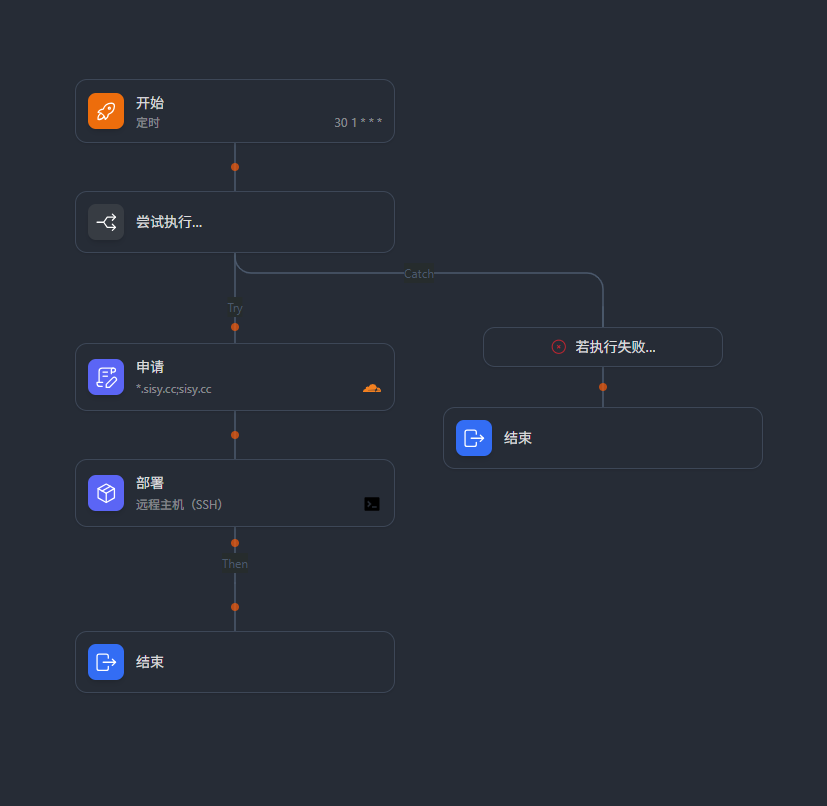
HTTPS 这一步,感觉真是懒得渐进式优化了,直接上 ACME 自动化证书维护吧。横向对比了一圈,最终还是决定使用 Certimate 来管理证书。瞧瞧这优雅的工作流!(虽然我由于时间原因把工作流中的错误处理节点删了,等后续有机会再加回来吧)
为什么不用 Certbot?
Certbot 是最常用的 Let’s Encrypt 客户端,单机单域名场景下非常省事——一条命令就能申请证书并自动改写 Nginx 配置。但我选择了 Certimate,主要出于几个考虑:
- DNS-01 验证:HTTP-01 验证需要 CA 直接访问 80 端口,而且没法签发通配符证书。DNS-01 只需要在 DNS 里加一条 TXT 记录,完全不走 HTTP 流量,还支持通配符证书。并且 Certimate 对 Cloudflare 的 DNS API 支持得很好,能自动增删改查 TXT 记录。
- 集中管理:其他域名、服务器需要证书,Certimate 可以统一管理,不需要每台机器都装一遍 Certbot。
- Web 面板:比起 Certbot 的命令行,有个面板看着更直观,工作流的触发记录、证书状态一目了然。
- 定时任务:据可靠消息,Certimate 的定时任务应该比 Certbot 的更可靠一些。
当然 Certbot 本身完全够用,如果你只有一个域名、一台服务器,用 Certbot 反而更简单。
部署 Certimate
Certimate 本身也是一个 Web 应用,为优雅性,自然是用 Docker 跑。因为它能 SSH 你的服务器、调用 Cloudflare API 改 DNS,权限很大,并且 README 里提供了初始 Admin 账户的邮箱和密码,所以绝对不能把管理面板暴露到公网,否则被攻击就惨了。
先拉一下 Docker Compose。注意最好不要用官网的一键起容器的脚本,因为它会把面板暴露在 8090 端口上,直接暴露在公网是非常危险的。我们要改成只绑定在回环地址上,需要拉下来之后先改 compose 文件,这样外网就无法访问了,所有流量都得走 SSH 隧道进来。
| |
改一下回环和版本号,其他默认:
| |
这里 -p 127.0.0.1:8090:8090 保证面板只能从服务器本机访问。管理时,通过 SSH 端口转发就行了。保存之后直接起面板:
| |
我用的访问终端是 Termius,在 Port Forwarding 里加一条 Local 规则:
| 字段 | 值 |
|---|---|
| Label | Certimate |
| Local Port number | 8090 |
| Local address | 127.0.0.1 |
| Intermediate Host | Host Name |
| Destination Host | 127.0.0.1 |
| Destination Port | 8090 |
保持 SSH 连接后,在本地浏览器打开 http://127.0.0.1:8090 就能进入 Certimate 面板。断开 SSH 后面板自动不可达,安全性拉满。
熟悉一下 Certimate 面板
进来之后第一件事当然是先改掉默认的 Admin 账户和密码了。设置里还有一些全局的 ACME 配置项,基本不太需要动,之后写新的工作流的时候,直接细调工作流内局部的配置就行。
Certimate 的核心功能是工作流,它把申请证书、部署证书、续期检查这些操作都抽象成一个个节点,然后串成一个流程。我们的思路就是写一个工作流来实现以下流程的自动化:
| |
至于其他页面,都可以视为工作流涉及的其他附属内容了。比如证书页面能看到每个证书的详细信息和状态,仪表盘页面能看到每次工作流执行的日志,授权凭证页面能看到工作流中涉及的各种第三方服务的授权信息(Cloudflare API Token、SSH 密钥之类的),等等。
工作流各节点配置
先从一个默认模板开始就好。
开始节点
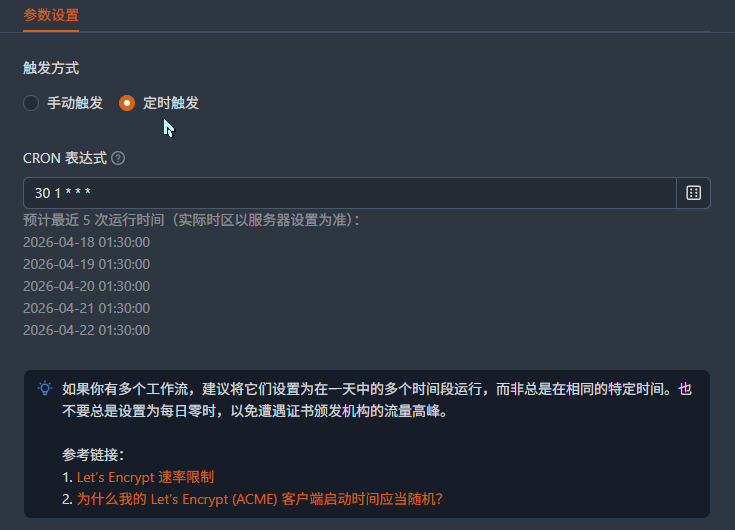
工作流的触发方式有分手动和自动,那显然是自动啊!所以选一下定时触发。Certimate 的定时任务使用 Cron 表达式,先设置成 30 1 * * *,每天凌晨 1:30 执行一次。至于为什么每天走一遍工作流,可以看下面的 TLS 续期策略 部分。
申请节点
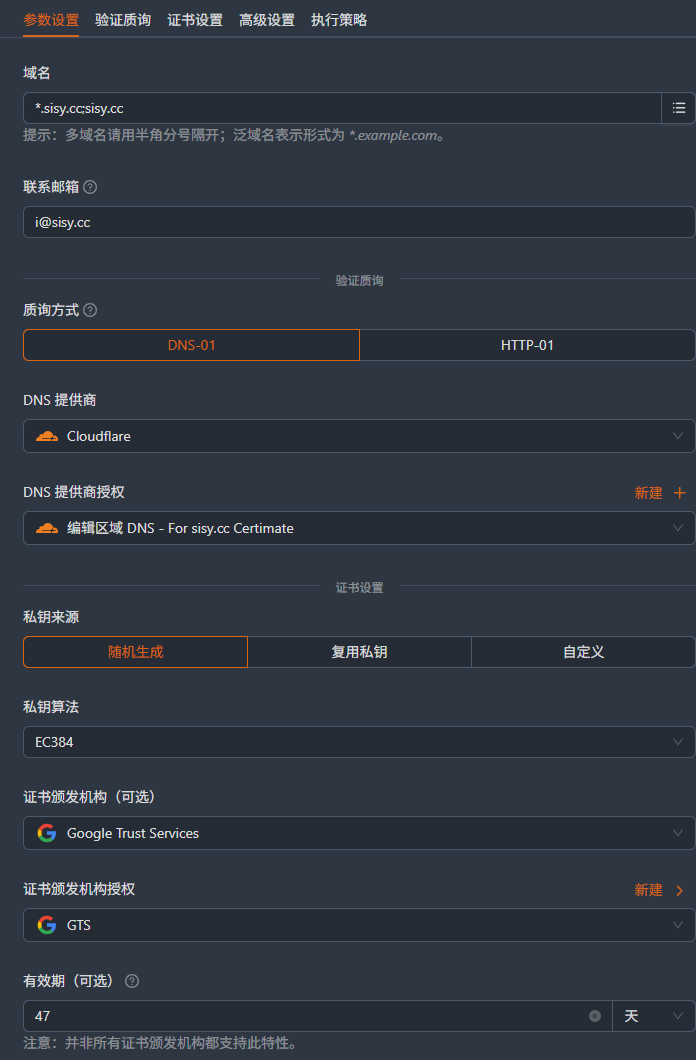
首先配置证书颁发给哪些域:这里除了用通配符 *.sisy.cc 之外,别忘了要加上根域 sisy.cc。
验证质询
由于 HTTP-01 质询需要 CA 直接访问 80 端口,而且不支持通配符证书,所以质询方式一般选 DNS-01,配合 Cloudflare API 来自动添加 TXT 记录。因此 DNS 提供商选 Cloudflare。
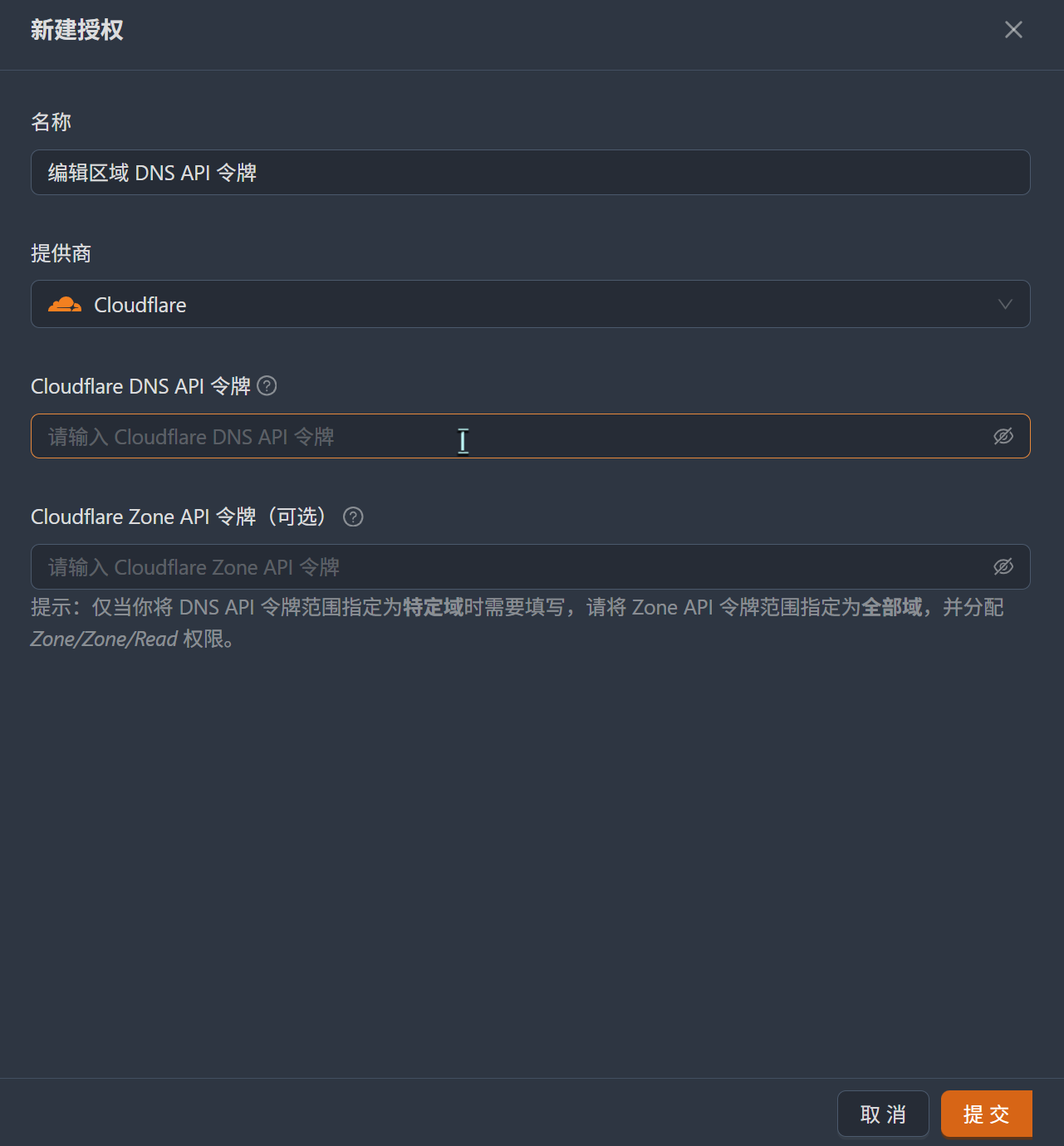
此时还需要添加一个 Cloudflare 颁发的 API Token 来授权 Certimate 通过这个 API Token 修改 Cloudflare 上的 DNS 记录。
配置 Cloudflare API Token
主要还是参考这一篇文章:Cloudflare Fundamentals - Create API token
在 Cloudflare → My Profile → API Tokens → Create Token 里用 “Edit zone DNS” 模板创建:
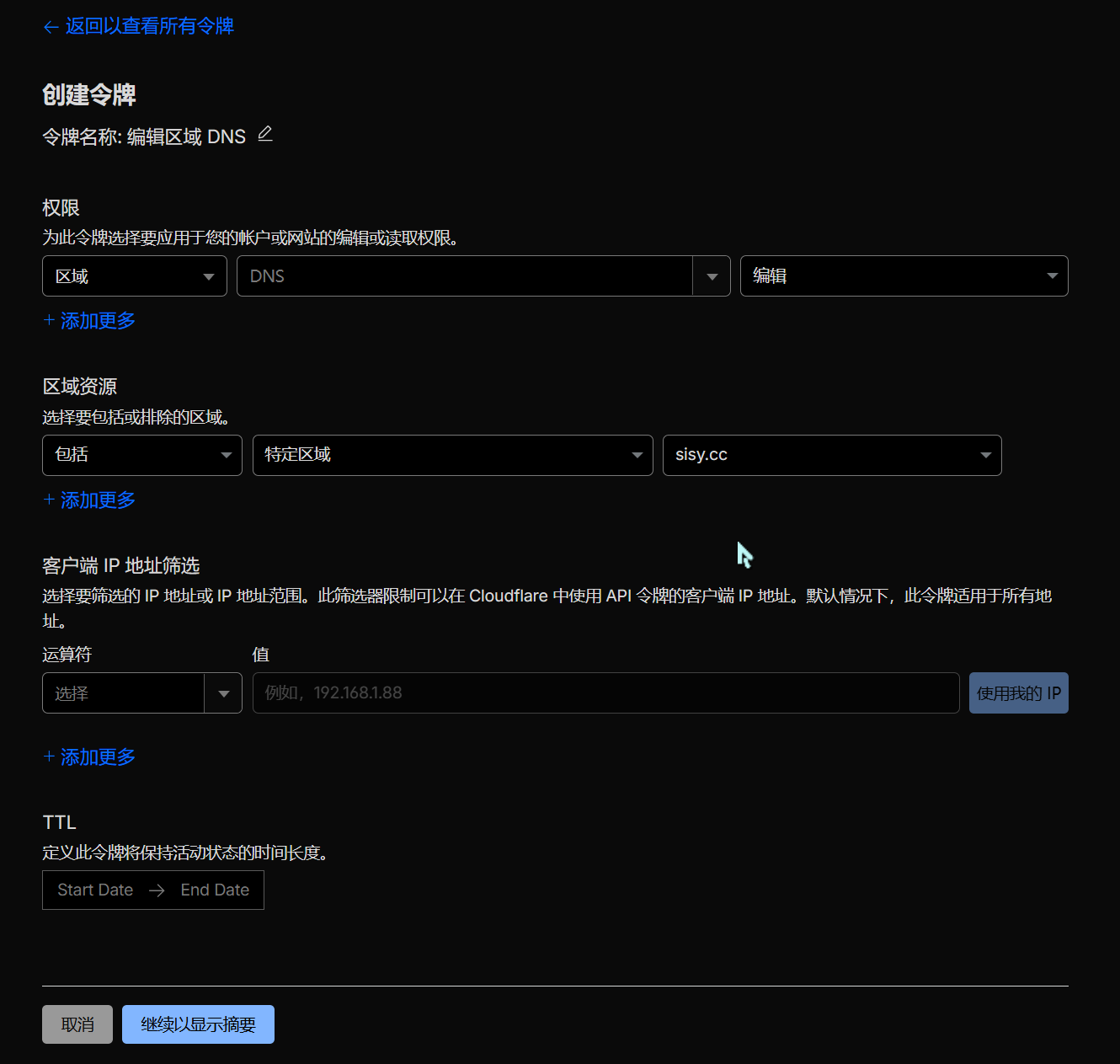
权限保持默认的 Edit 权限,因为我们需要 Certimate 自动增删改查 TXT 记录来完成 DNS-01 验证。唯一需要改的就是 Zone Resources,选择 Specific zone 并且只选 sisy.cc 这个域,而不是 All zones,否则一旦 Token 泄露了,攻击者就能更改 Cloudflare 账号下所有域名的 DNS 记录。最小权限原则是几乎零成本的安全加固。
不过客户端 IP 地址筛选可以不动他,限制一台部署 Certimate 的主机访问的确可以,但没什么必要。TTL 也不需要额外修改,此时点击 继续以显示摘要 按钮,确认权限和资源范围都正确后,点击 创建令牌,就能拿到这个 API Token 的值了。把它复制下来,填到 Certimate 的授权凭证里:
证书设置
Certimate 的证书设置里有几个参数需要选择,简单说一下每个怎么填:
私钥来源 → 随机生成。每次续期都生成新的私钥,万一某一代私钥泄露,影响范围更小,具有向前安全性。“复用私钥"是给 HPKP(已废弃)和 DANE/TLSA 这类特殊场景用的,普通网站不需要。
注意,以下颁发机构均使用 Google Trust Services,情欲先了解ACME EAB 账号获取的相关信息,难以完成则使用 Let’s Encrypt 即可。
颁发机构 → Google Trust Services。具体原因依旧可以看下面的 TLS 续期策略 部分。
颁发机构授权:这个由于我们用的是 Google Trust Services,所以需要一个 ACME EAB 账号,拿到这个授权的 ID 和 Key 后把它们填到申请节点的对应字段里。关于如何获取,请参考 使用 Public CA 和 ACME 客户端请求证书。
有效期 → 47 天。具体原因依旧可以看下面的 TLS 续期策略 部分。
首选链 → 留空/默认。以前有人为了兼容老旧 Android 手动选链到 DST Root CA X3,但那条链 2024 年 9 月已经过期了,现在默认的 ISRG Root X1 兼容所有主流设备。
ACME 配置文件 → classic(默认)。classic 对应长有效期的传统证书。另一个选项 shortlived 是 7 天有效期的超短期证书,对自动化系统稳定性要求极高,个人项目没必要用。
阻止 CSR 包含主题通用名称 → 不勾选。这个选项会禁止在 CSR 里包含通配符证书的通用名称(CN),只把域名放在 Subject Alternative Name (SAN) 里。这个选项是为了兼容一些老旧 CA 的奇葩要求的,现代 CA 都没问题,所以不选。
重复申请
设置为当上次申请证书成功后、且证书剩余有效期大于 17 天,再次运行工作流时跳过此申请节点。具体原因依旧可以看下面的 TLS 续期策略 部分。
踩坑:容器文件隔离
起初以为“部署节点”部分不怎么需要动,结果Certimate 第一次执行工作流后,虽然面板提示证书签发成功,路径是 /etc/ssl/certimate/cert.crt 和 /etc/ssl/certimate/cert.key,但是我直接在 Nginx 配置里填这两个路径,nginx -t 直接报错:
| |
排查了一下,发现问题是,事实上证书写在了 Certimate 容器内部的文件系统里,宿主机根本看不到。Docker 容器的文件系统和宿主机是完全隔离的,除非做了 volumes 挂载,否则两边的 /etc/ssl/certimate/ 是两个毫无关系的目录。然而即使挂载到宿主机,每次重新申请证书后,也无法触发宿主机上的 Nginx 重新加载,这样就需要在 Certimate 中配置一个 Webhook,还需要自己写一个脚本来监听这个 Webhook,收到通知后再执行 nginx -t && systemctl reload nginx,感觉极其麻烦。(理论上应该可以通过“部署后事件”来解决)
解决方案:在 Certimate 的工作流里改用 SSH 部署节点,让 Certimate 通过 SSH 把证书从容器内部推送到宿主机的真实路径。操作步骤:
在宿主机上生成一对 SSH 密钥:
1 2 3ssh-keygen -t ed25519 -f ~/.ssh/certimate_deploy -N "" -C "certimate-deploy" cat ~/.ssh/certimate_deploy.pub >> ~/.ssh/authorized_keys cat ~/.ssh/certimate_deploy # 用于填充到 Certimate 面板里Certimate 部署节点中,部署目标选择 SSH
主机提供商授权中输入服务器 IP、端口、用户,以及上一步生成的 SSH 私钥内容。
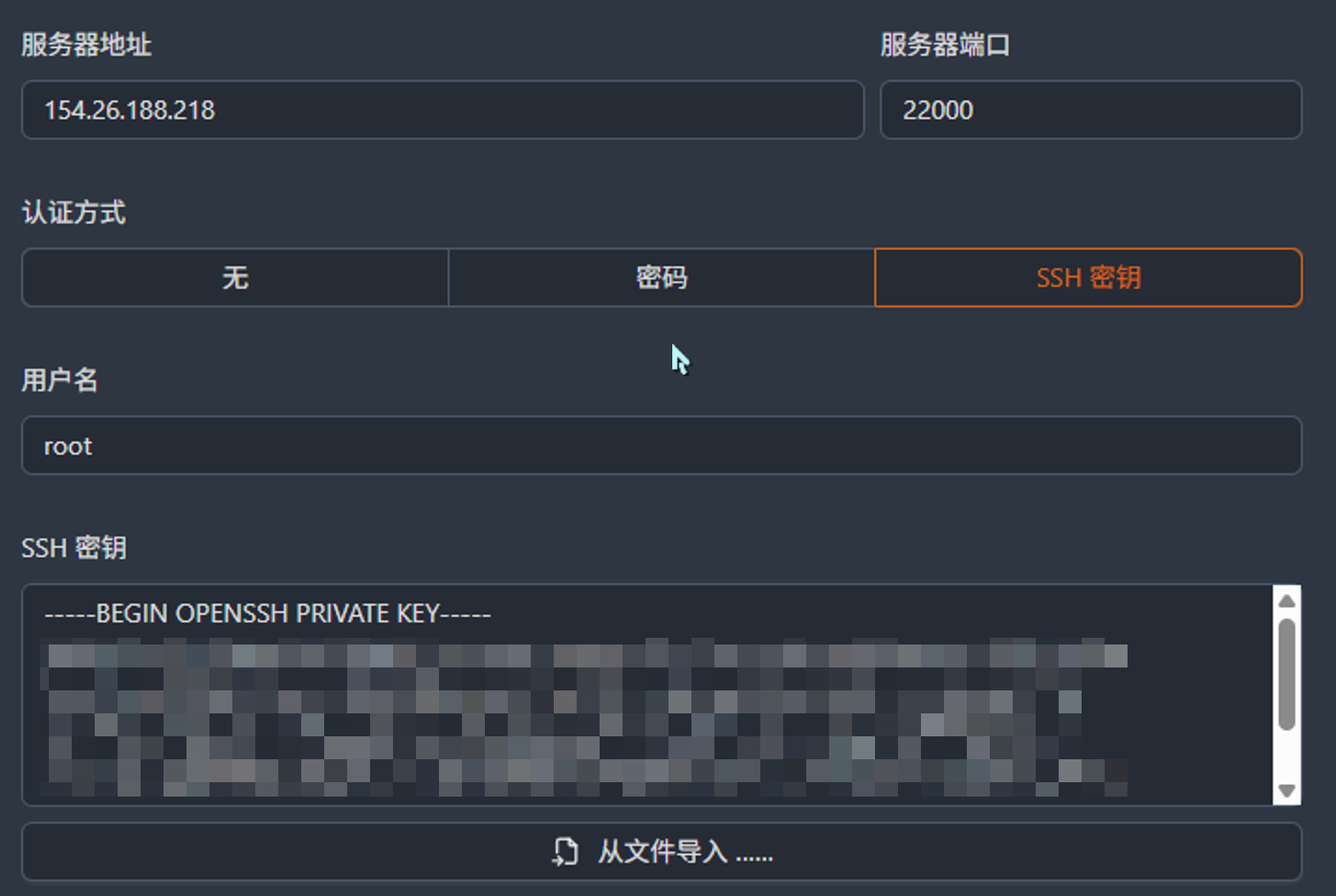
证书和证书密钥的输出路径还填
/etc/ssl/certimate/cert.crt和/etc/ssl/certimate/cert.key。
再次执行工作流,这次证书成功落到宿主机的目录下,Nginx 终于能读到了。
升级 Nginx 配置为 HTTPS
证书到位后,把 Nginx 配置升级为 HTTPS:
| |
测试并重载:
| |
访问 https://moe.sisy.cc,浏览器里的证书锁和证书详情应该都会出现,这样 HTTPS 就大功告成了!
TLS 续期策略
我申请到的证书有效期是 47 天,截至我写这篇博客的时候,只有 Google Trust Services 一家提供了 47 天有效期的证书。秒选啊秒选。
关于为什么现代网络正在推行 90 -> 47 天的更短期证书,可以参考 CA/Browser Forum 上投票决定的结果 ,在这之前提出并推动此事的这篇文章,以及这篇分享此事的博客。
简单来说,2025 年早些时候,Apple 公司提出了一项缩短证书有效期的动议,该动议得到了 Sectigo、Google Chrome 团队和 Mozilla 的支持。该提案将在未来四年内逐步缩短证书的有效期,从截至 2025 年的 398 天需求,在 2029 年 3 月之前缩短到 47 天需求。这个提案的目标是最大限度地降低因证书数据过期、加密算法过时以及长期暴露于泄露凭证而带来的风险。此外,它还鼓励企业和开发者利用自动化手段来更新和轮换 TLS 证书,从而降低网站运行在过期证书上的可能性。
我的证书工作流的时间策略为:
| 参数 | 值 |
|---|---|
| 工作流触发频率 | 每天 1 次 |
| 提前续期阈值 | 15 天 |
“每天触发"听起来很频繁,但 Certimate 会先检查证书的剩余有效期,没到阈值就跳过,不会真给 CA 发请求。这样设置的好处是
- 失败后有足够的重试窗口——如果某次续期因为网络抖动失败了,明天还会再试。设 15 天阈值意味着有 15 次重试机会。
- 失败后证书还有足够的剩余有效期,可以有充足的时间手动介入修复问题,不至于证书过期了才发现。
如果把触发频率设成 30 天,万一到了续期的那一次恰好失败,下一次触发时证书已经过期了——47 天的证书根本扛不住 30 天的触发间隔。
续期时间的把控则是另一种思路:既要保证充分利用证书的有效期,又要留足时间介入修复问题。根据大佬的经验法则,续期阈值设为证书有效期的 1/3 左右,平衡利用率和安全缓冲。对我来讲,47 ÷ 3 ≈ 15 天,刚好。
另外强烈建议在 Certimate 里配一个失败通知(邮件、Webhook 等),这样续期失败时能第一时间收到告警,不至于证书悄悄过期了几天才发现(额,虽然我还没配)。
最终架构
| |
整个架构里:
- 公网只开放 80/443 和 22(SSH),Moe-Counter 的 3000 和 Certimate 的 8090 都只绑在回环地址上,外网不可达。
- HTTPS 证书由 Certimate 自动申请、部署、续期,不需要人工介入。
- Cloudflare 提供 CDN 和 DDoS 防护,SSL 模式用最安全的 Full (Strict)。
- 通过 SSH 端口转发访问 Certimate 面板,管理界面零暴露。
涉及到三种(理论上如果配了告警应该还有更多)第三方授权服务:
- Cloudflare API Token:用于 Certimate 的 DNS-01 验证,权限最小化只允许编辑
sisy.cc的 DNS 记录。 - SSH 密钥:用于 Certimate 的 SSH 部署节点,用于把证书从容器内部推送到宿主机的真实路径。
- Google Trust Services EAB:CA 需要 EAB(外部账户绑定)来验证申请者的身份,Certimate 也支持配置 EAB 的 Key ID 和 Key Secret 来完成绑定。
从"能跑"到"能用”,确实比想象中多了不少环节。但每一层都有其存在的意义:Docker 隔离运行环境,Nginx 统一入口和端口管理,Certimate 自动化证书生命周期,Cloudflare 提供边缘防护…… 搞清楚每一层在干什么之后,以后再部署别的服务也是同一套模式,而且熟悉了会快很多,换个容器就行了。
长吁。。终于把这个博客的访问计数器部署好了,虽然过程比想象中复杂了不少,不过成果是令人欣慰的。之后就可以在自部署的环境中生成各种主题的访问计数器图片了!
喂,别忘了配置一下 Certimate 的续期失败通知啊(